

はじめかた
Deploy to Cloudflare ボタンでサイトを用意し、最初の管理者を作るまでの手順です。
この手順で、スターターキットの private なコピーを作り、シークレットを入力し、独自ドメインを追加し、Turnstile を設定して、最初の管理者を作ります。
必要なもの
- Cloudflare のアカウント。小さなWebサイトなら無料プランで足ります。
- GitHub のアカウント。
- 独自ドメインで公開するなら、そのドメイン名。Passkey を登録する前に決めてください(ドメインを追加するを参照)。
Deploy to Cloudflare ボタンを押す
ボタンは、スターターキットの README にあります。押すと Cloudflare の設定フォームが開き、GitHub との連携を求められます。同じフォームで次の手順のシークレットも入力するので、入力してから先へ進んでください。そのあとは、Cloudflare が次の作業を自動で進めます(Cloudflare: Deploy buttons)。
- starter を、あなたのアカウントの新しいリポジトリにコピーする
- D1 データベースを作る
- Workers Builds で Worker をビルドしてデプロイする
設定フォームでは 「Create private Git repository」にチェックを入れてください。リポジトリは private にする必要があります。理由は配布と更新のしくみにあります。
public で作られてしまったら、GitHub で Settings > General > Danger Zone > Change visibility を開き、private を選びます。private にするまで、starter の公開範囲チェックのワークフローは push のたびに失敗します。
設定フォームに入力する
前の手順と同じ設定フォームで、次の値を入力します。必須の値は APP_SECRET と ADMIN_EMAILS の 2 つです。シークレットは、Worker に保存する秘密の値です。後から Cloudflare のダッシュボードで、Worker の設定の変数とシークレットから設定や変更もできます。
| 名前 | 必須か | 何のための値か | 作り方 |
|---|---|---|---|
APP_SECRET | 必須 | 最初の管理者を作るときに、ご自身がサイトの持ち主であることを確かめます。管理画面のログインセッションに署名する鍵と、IP アドレスをハッシュにする鍵もこの値から作るため、セットアップ後も使い続けます。 | 32 文字以上のランダムな文字列。コマンドは下にあります。 |
ADMIN_EMAILS | 必須 | 管理者になれる、なり続けられるメールアドレス。複数ならカンマで区切ります。最初の Passkey を登録するとセットアップが閉じるため、今は管理者を 1 人しか作れません(Passkey でのログイン)。 | ご自身のメールアドレスを入れます。 |
TURNSTILE_SECRET | お問い合わせフォームに必要 | Turnstile のシークレットキー。 | Cloudflare ダッシュボードで Turnstile のウィジェットを作り、シークレットキーをコピーします。 |
TURNSTILE_SITE_KEY | お問い合わせフォームに必要 | Turnstile のサイトキー。公開される値で、秘密ではありません。 | シークレットキーと同じウィジェットで作ります。 |
SLACK_WEBHOOK_URL | 任意 | 新しい問い合わせの通知を Slack に送ります。通知に名前やフォームの内容は入りません。 | Slack で Incoming Webhook を作ります。 |
| Project name | フォームの項目 | Worker の名前です。workers.dev のアドレスの一部になります。 | 短い小文字の名前を付けます。 |
| D1 データベース | フォームの項目 | 問い合わせと、Passkey を含む管理者アカウントを保存します。 | フォームが作ります。選ぶのは名前だけです。テーブルは deploy スクリプトが作ります。 |
次の表は、各項目をいつ入れるか、失くしたとき・消したときに何が起きるかをまとめたものです。
| 名前 | 入れる時期 | 失くしたとき・消したときの影響 |
|---|---|---|
APP_SECRET | フォームで入れます。最初の管理者を作るときに、/admin でもう一度入力します。 | セットアップ後も削除や変更をしないでください。未設定または短すぎる: セットアップ、ログイン、管理画面、お問い合わせフォームが 503 を返します。変えた場合: すべての管理者がログアウトされ、Passkey でログインし直します。新しい IP アドレスのハッシュも古いものと一致しなくなります。Cloudflare は保存したシークレットを二度と表示しないので、パスワードマネージャーなどに控えを保管してください。失くした Passkey を復旧するときにも、この値を使います。 |
ADMIN_EMAILS | フォームで入れます。 | Worker はリクエストのたびに読みます。外したアドレスは、次のリクエストで 403 になります。リストが空の間は、セットアップが閉じたままです。 |
TURNSTILE_SECRET | 後でも構いません。今は空のままにして、Turnstile を設定するで入れます。 | 未設定: お問い合わせフォームは「まだ利用できません」と表示し、送信を拒否します。保存済みの問い合わせは残ります。 |
TURNSTILE_SITE_KEY | フォームでは空のままにします。ウィジェットを作ったら、wrangler.jsonc に書いてコミットします。ダッシュボードだけで設定した値は、次のデプロイで置き換わります。 | 空: TURNSTILE_SECRET が未設定のときと同じです。 |
SLACK_WEBHOOK_URL | いつでも構いません。 | 未設定: 通知が届かないだけです。問い合わせは保存され、管理画面の一覧に出ます。 |
| Project name | フォームで入れます。 | あとで wrangler.jsonc の name を変えると、次のデプロイで別の Worker ができます。古い Worker のシークレットとドメインは引き継がれません。 |
| D1 データベース | フォームで入れます。 | データベースを削除すると、すべての問い合わせと管理者アカウントが消えます。空の新しいデータベースでは、セットアップと Passkey の登録をやり直します。 |
設定フォームは、これらの値を作りません。32 文字より短い値は、設定していないのと同じ扱いです。その値を使う機能は止まります。同じ文字や短い文字列の繰り返しのように、明らかにランダムでない値も同じ扱いで、セットアップの画面に置き換えるべきシークレットの名前が表示されます。
手元のパソコンのターミナルで次のコマンドを実行すると、条件を満たす 44 文字のランダムな文字列を作れます。
openssl rand -base64 321 つの値を 2 つのシークレットに使い回さないでください。シークレットはリポジトリにコミットしないでください。
Worker は、Web Crypto の HKDF を使って APP_SECRET から 2 つの鍵を作ります。1 つは管理画面のログインセッションの署名に、もう 1 つは IP アドレスのハッシュに使います。用途ごとに決まったラベルを使うので、一方の鍵がわかっても APP_SECRET やもう一方の鍵はわかりません。鍵をご自身で設定したい場合は、鍵を個別に設定するを参照してください。
最初のデプロイを確かめる
Workers Builds に表示されるアドレスでサイトを開き、ページが表示されることを確かめます。
データベースのテーブルもできています。deploy スクリプトが、デプロイの前に D1 のマイグレーションを適用するからです。
Passkey を登録する前にドメインを追加する
Passkey は、登録したときのドメインでしか使えません。workers.dev のアドレスで登録した Passkey は、管理画面を独自ドメインに移すと使えなくなります。
セットアップは最初の Passkey を登録した時点で閉じるので、新しいドメインで登録し直すこともできません。セットアップを開き直すには、データベースを手で書き換える必要があります(Passkey が使えないとき、失くしたとき)。そのため、最初の管理者を作る前に独自ドメインを追加してください。
- Cloudflare のダッシュボードで、Worker にカスタムドメインを追加します。
wrangler.jsoncの"workers_dev": trueを"workers_dev": falseに変えて、コミットします。その後のデプロイでworkers.devのアドレスが無効になり、管理画面には独自ドメインからしか入れなくなります。ダッシュボードの切り替えは使わないでください。デプロイのたびにwrangler.jsoncが適用され、workers.devがまた有効になります。プレビュー URL は starter で最初から無効です("preview_urls": false)。
Turnstile を設定する
Turnstile のウィジェットを作ります。ウィジェットのホスト名には、サイトを公開するドメインを入れます。サイトキーは wrangler.jsonc の TURNSTILE_SITE_KEY に、シークレットキーはシークレット TURNSTILE_SECRET に入れます。
設定するまで、問い合わせフォームは「お問い合わせフォームは準備中です」と表示し、送信を受け付けません。手順は Turnstile を設定するを見てください。
最初の管理者を作る
管理画面は https:// でだけ動きます。
https://<独自ドメイン>/admin/を開きます。管理者がまだいないので、セットアップ画面(/admin/setup)が開きます。- セットアップトークン に
APP_SECRETの値を、メールアドレス にADMIN_EMAILSに入れたアドレスを入力し、次へ を選びます。 - Passkeyを登録 を選び、ブラウザやパスワード管理アプリで Passkey を作ります。保存先は、端末の間で同期されるもの(iCloud キーチェーン、Google パスワードマネージャー、パスワード管理アプリなど)を選んでください。2 つ目の Passkey を追加する画面は、まだありません(Passkey でのログイン)。お使いのブラウザやパソコンで Passkey を保存できないときや、失くしたときは、Passkey が使えないとき、失くしたときを見てください。
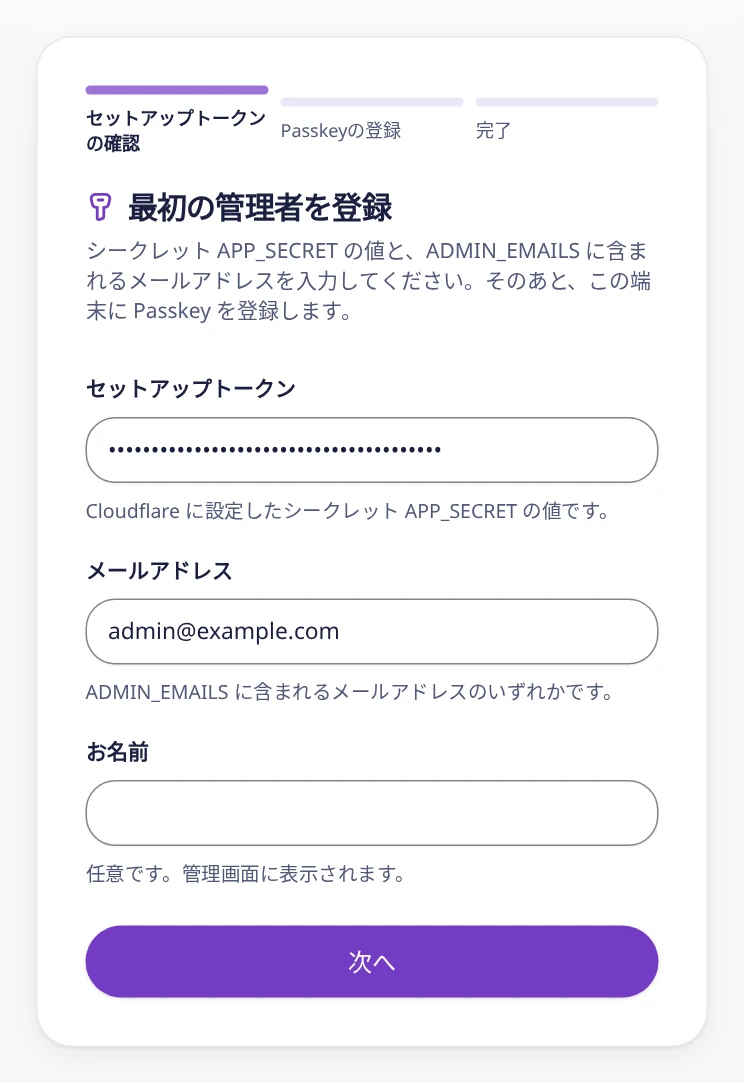
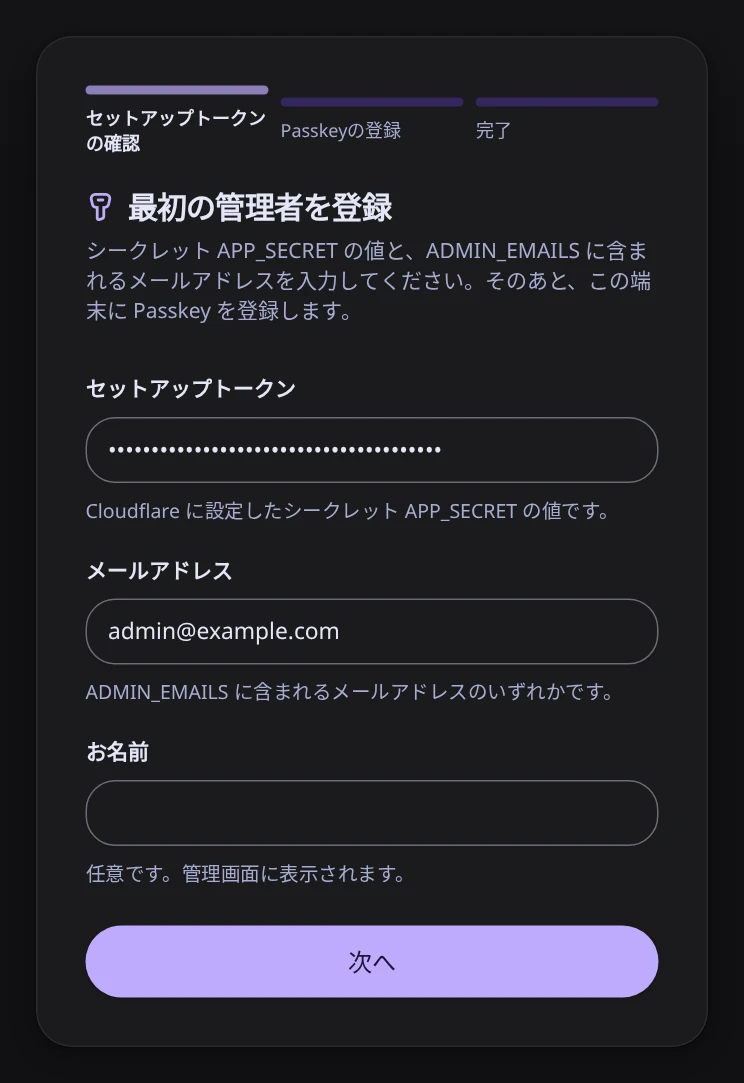
最初の Passkey を登録するとセットアップは完了し、セットアップ画面はそれ以降使えなくなります。シークレットの APP_SECRET は残してください。サイトはログインと IP アドレスのハッシュにこの値を使い続けます。SETUP_TOKEN を設定していた場合(鍵を個別に設定する)は、ここで削除します。決まりは最初の管理者の作成にあります。
任意: 管理画面の前に Cloudflare Access を置く
Cloudflare Access で、ログインをもう 1 段増やせます。たとえば、メールで届くワンタイムコードです。50 ユーザーまで無料です。
推奨しますが、必須ではありません。Access があってもなくても、管理画面には必ず Passkey でのログインが必要です。
Access のアプリケーションは、次のパスに設定します。
/admin、/admin/*/api/admin/*/api/setup/api/auth/*
/api/contact は公開したままにしてください。訪問者は問い合わせフォームからここに送信します。
Worker にも Access のトークンを確かめさせるには、変数を 2 つ追加します。
ACCESS_AUD: アプリケーションの Application Audience (AUD) TagACCESS_TEAM_DOMAIN: たとえばyour-team.cloudflareaccess.com
2 つは両方設定するか、両方とも設定しないでください。片方だけだと、管理用のパスは 503 を返します。詳しくはセキュリティモデルを見てください。
サイトを編集する
サイトには日本語と英語のページがあります。両方を編集します。
- 会社の情報とテーマの 3 色:
site.config.ts - ページ:
src/pages - 記事:
src/content
問い合わせフォームの項目はコードにはありません。管理画面で変えます(お問い合わせフォームの項目を変える)。
プライバシーポリシーの雛形は、公開する前に専門家に確認してもらってください。雛形の内容はプライバシーについてにまとめています。
鍵を個別に設定する
通常は APP_SECRET だけで足ります。鍵を 1 つずつ管理したい場合は、次のシークレットを Cloudflare のダッシュボードか npx wrangler secret put で設定することもできます。Deploy to Cloudflare の設定フォームでは入力を求められません。
| 名前 | 置き換えるもの |
|---|---|
SETUP_TOKEN | セットアップ画面で入力する値。設定すると、セットアップ画面では APP_SECRET を受け付けません。セットアップ後は削除できます。 |
BETTER_AUTH_SECRET | 管理画面のログインセッションに署名する鍵。 |
IP_HASH_SECRET | IP アドレスをハッシュにする鍵。 |
どれも 32 文字以上のランダムな文字列にしてください。設定した値は、APP_SECRET から作る値より優先されます。短すぎる値を設定した場合は APP_SECRET に切り替わらず、その値を使う機能が止まります。この 3 つをすでに設定しているサイトは、これまでどおり動きます。
運用中のサイトで BETTER_AUTH_SECRET や IP_HASH_SECRET を追加または削除すると、その鍵が変わります。影響は APP_SECRET を変えたときと同じです。
Deploy ボタンを使わない場合
npm create cloudflare(C3)でもプロジェクトを作れます。C3 が作るのは手元のプロジェクトだけです。GitHub のリポジトリはご自身で作るので、private で作ってください。